
E-Mail in Outlook (Windows) einrichten
Diese Anleitung zeigt, wie du deine E-Mail-Adresse von CLK-Design in Microsoft Outlook für Windows einrichtest.
Voraussetzungen
- Deine vollständige E-Mail-Adresse (z. B.
[email protected]) - Dein E-Mail-Passwort
- Serverdaten:
- IMAP: mail.clk-design.de — Port 993 (SSL)
- SMTP: mail.clk-design.de — Port 587 (STARTTLS)
- Outlook installiert (alle aktuellen Versionen unterstützt)
1. Outlook öffnen und neues Konto hinzufügen
- Starten Sie Outlook Desktop.
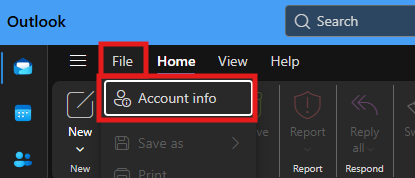
- Klicken Sie auf "Datei" im Menü oben links.
- Wählen Sie "Account info" aus.
- Wähle Konto hinzufügen.
2. Einstellungen aufrufen
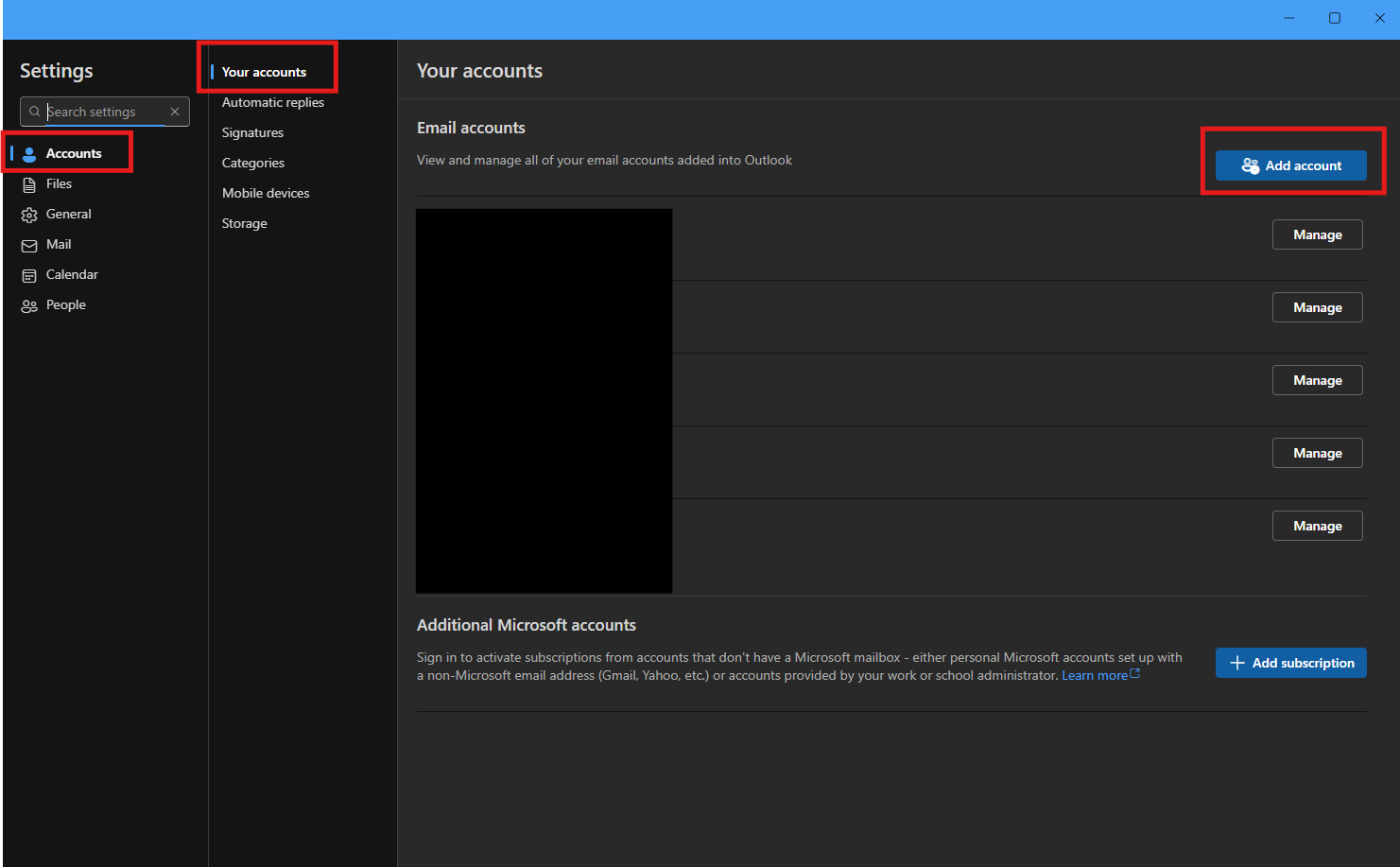
- Im Fenster "Einstellungen" finden Sie den Bereich "Konten".
- Klicken Sie auf "Konto Hinzufügen".
- Ein neues Fenster öffnet sich.
3. Konto hinzufügen starten
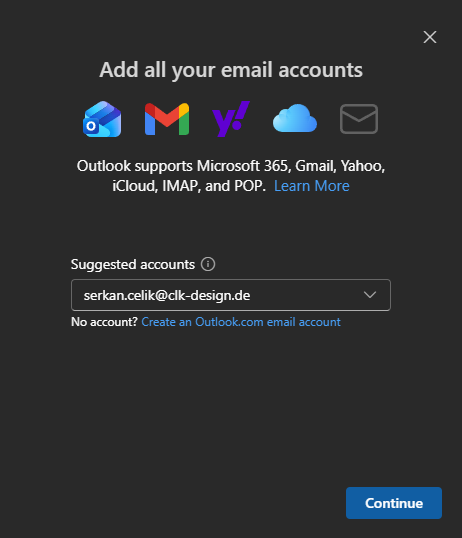
- Geben Sie Ihre E-Mail-Adresse ein (z.B. [email protected])
INFO
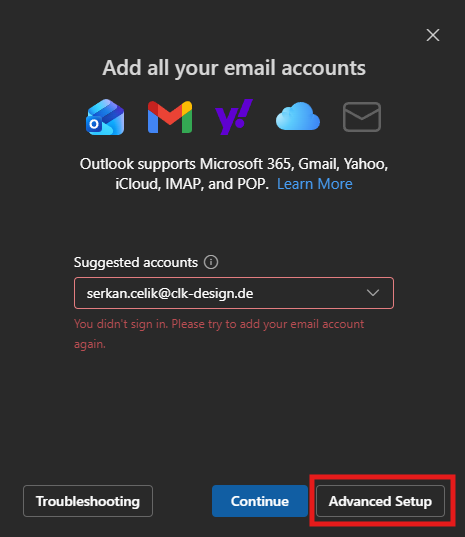
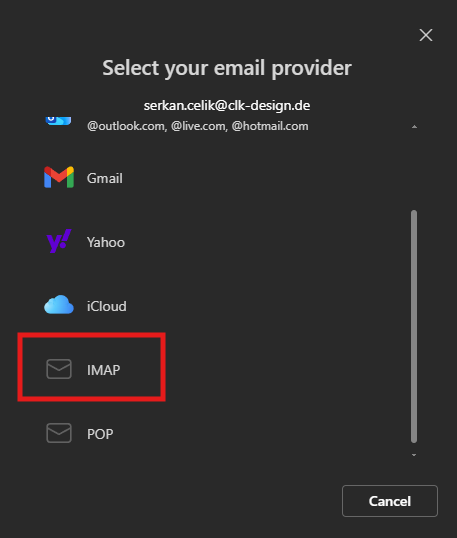
Falls die automatische Erkennung fehlschlägt, klicke auf:
Erweitertes Setup → Ich möchte mein Konto manuell einrichten → IMAP
4. IMAP-Einstellungen eingeben
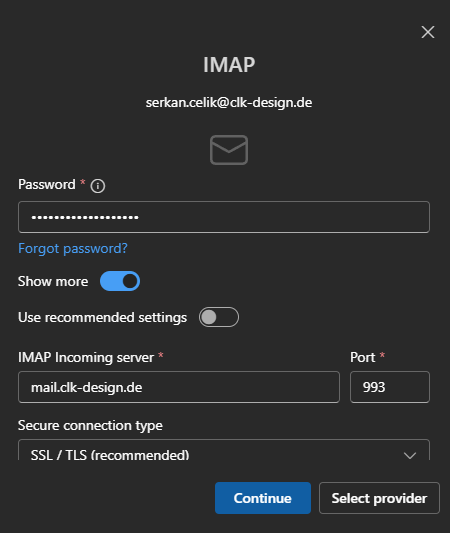
IMAP-Eingangsserver:
- IMAP-Eingangsserver: mail.clk-design.de
- Port: 993
- Sicherer Verbindugstyp: SSL/TLS (empfohlen)
- Password: Ihr E-Mail-Passwort
5. SMTP-Einstellungen eingeben
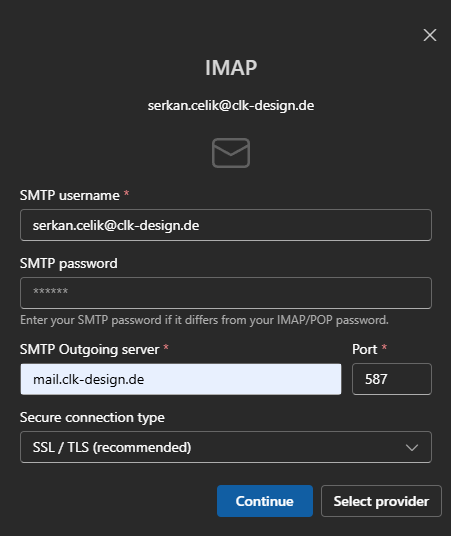
SMTP-Postausgangsserver:
- SMTP-Postausgangsserver: mail.clk-design.de
- Port: 587
- SMTP-Benutzername: Ihre E-Mail-Adresse
- Password: Ihr E-Mail-Passwort
6. Fertigstellen
- Outlook testet die Verbindung.
- Wenn alles erfolgreich ist, klicke auf Weiter.
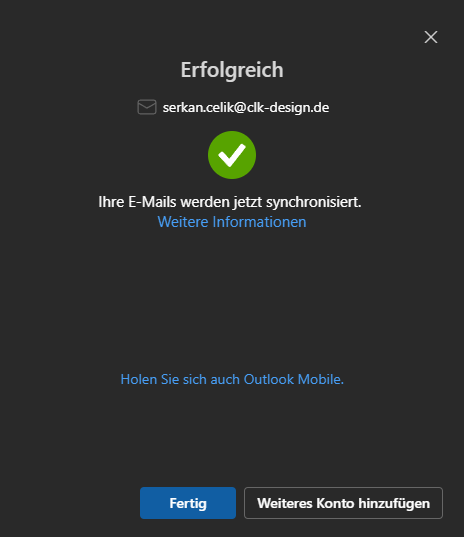
- Outlook beginnt, E-Mails zu synchronisieren.
- Das Synchronisieren kann je nach Kontogröße variiren, bitte warten Sie entsprechend einige Minuten.
7. Testen
- Sende dir selbst eine Test-Mail.
- Prüfe, ob neue Mails im Posteingang erscheinen.
- Prüfe, ob Versenden funktioniert.